Как установить моды на Бимку
Вопрос, как установить моды на Бимку, один из самых популярных в комьюнити. Он актуален для любых дополнений: от автобусов и автомобилей до карт и манекенов. Избежать ошибок и корректно добавить модификации поможет наша инструкция. Она предназначена для BeamNG.drive 0.38.2 и актуальна для всех дополнений, доступных на сайте.
Шаг 1: выбор и скачивание модов
Первое, что нужно сделать — выбрать подходящие модификации в нашем каталоге. Для удобства пользователей он разделен на категории. Каждая имеет отдельную страницу с подробным описанием. Рекомендуется обратить внимание на следующие разделы:
Все дополнения упакованы в ZIP-архив, не требуют распаковки и загружаются в папку, выбранную в настройках браузера.
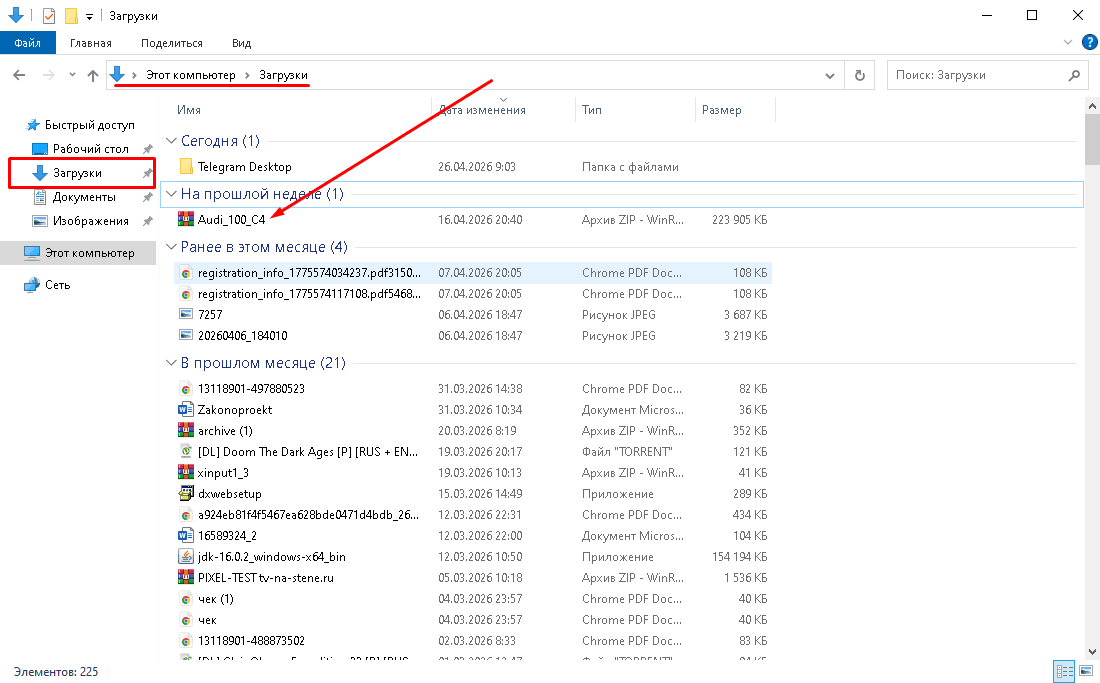
По умолчанию дополнения попадают в папку «Загрузки»
Шаг 2: проверка и интеграция дополнений
Прежде чем поставить моды, нужно удостоверится в их целостности. Для этого достаточно открыть файл любым архиватором. Если в процессе не возникает ошибок, значит, с дополнением все в порядке, если нет — потребуется повторное скачивание.
Теперь нужно разобраться, куда кидать моды в BeamNG.drive. Для этого в игре предусмотрена специальная папка — mods. Попасть в нее можно двумя способами. Первый — запустить приложение, перейти в меню «Модификации» и нажать на кнопку «Открыть папку модификаций».
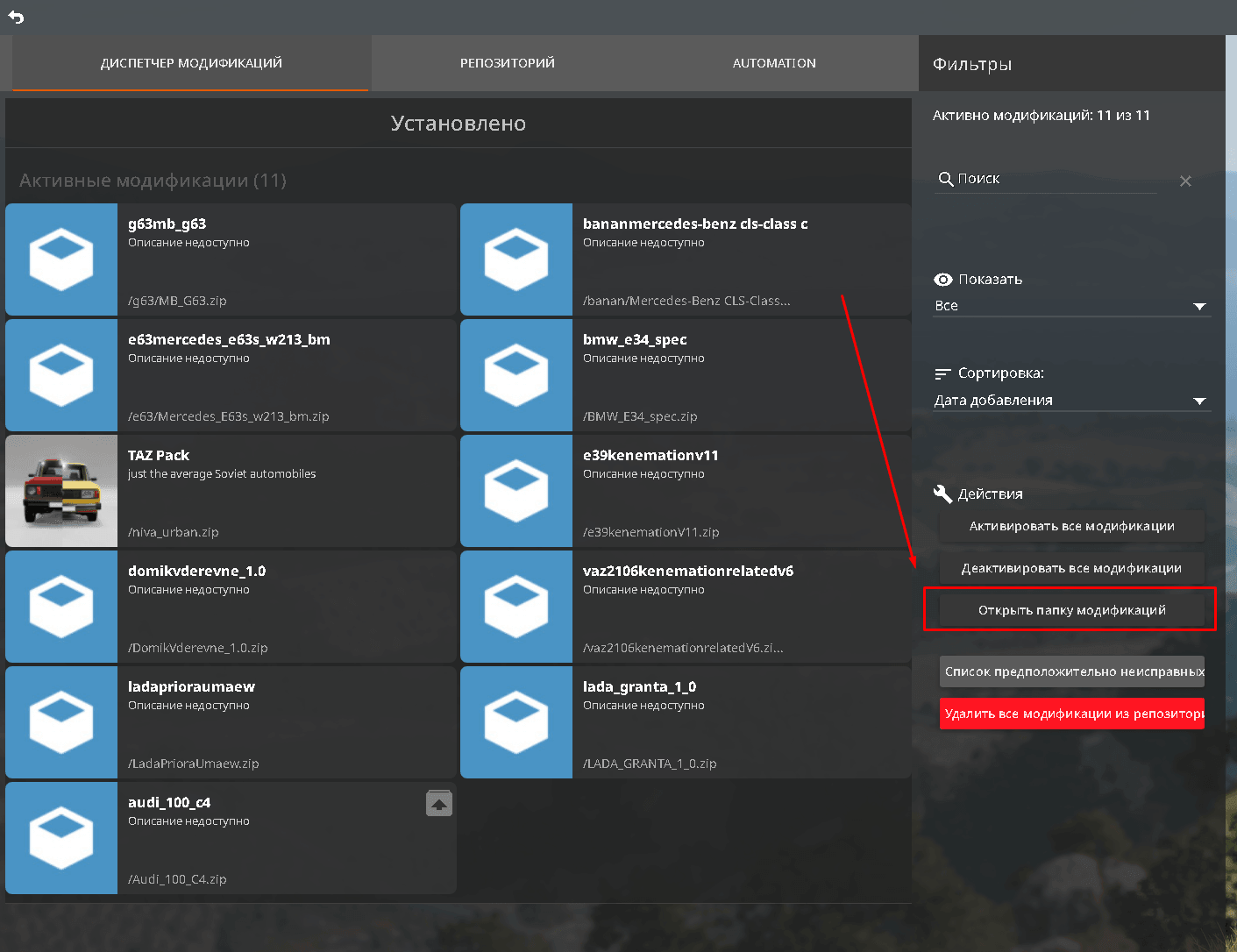
Кнопка находится в правом нижнем углу
Второй способ — воспользоваться проводником Windows. Необходимо открыть любое окно и в адресную строку ввести путь: C:\Users\Имя пользователя\AppData\Local\BeamNG\BeamNG.drive\current\mods. Вместо «Имя пользователя» нужно указать логин из учетной записи.
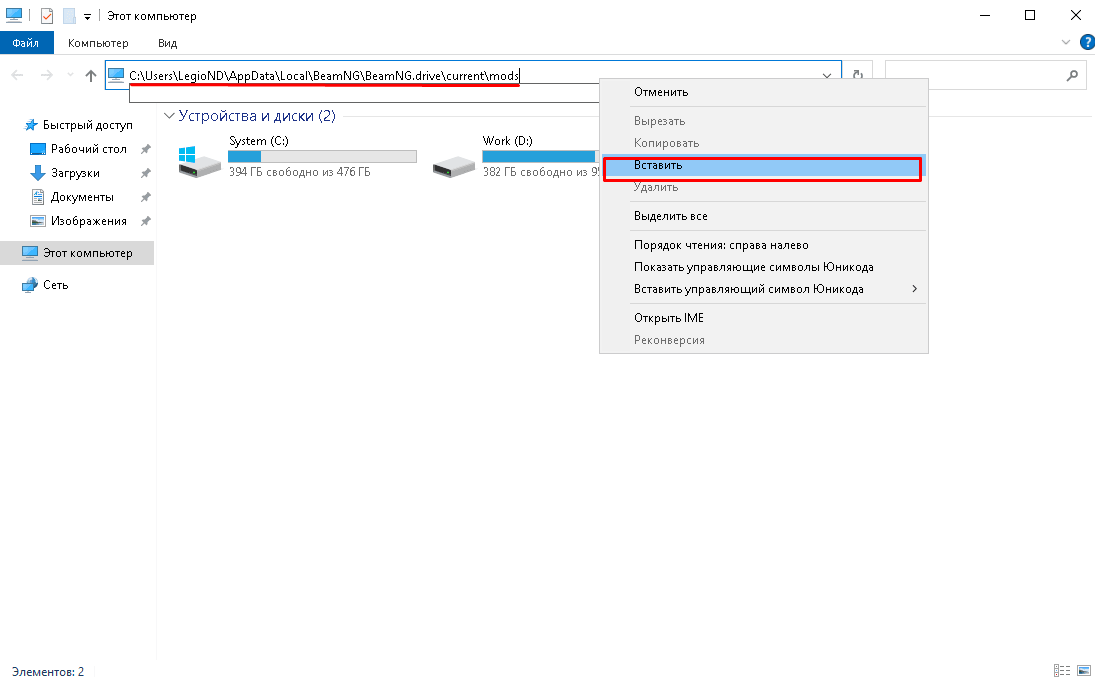
Чтобы упростить переход, скопируйте директорию, представленную выше, вставьте в адресную строку и измените имя пользователя на свое
В открывшуюся папку нужно добавить архив с модификацией. Это делается путем копирования из директории, в которую он был загружен.
Шаг 3: тестовый запуск
Остается узнать, удалось ли установить мод в BeamNG.drive. Для этого потребуется снова войти в игру и перейти в раздел «Модификации». Если дополнение установлено верно, там появится соответствующий значок.
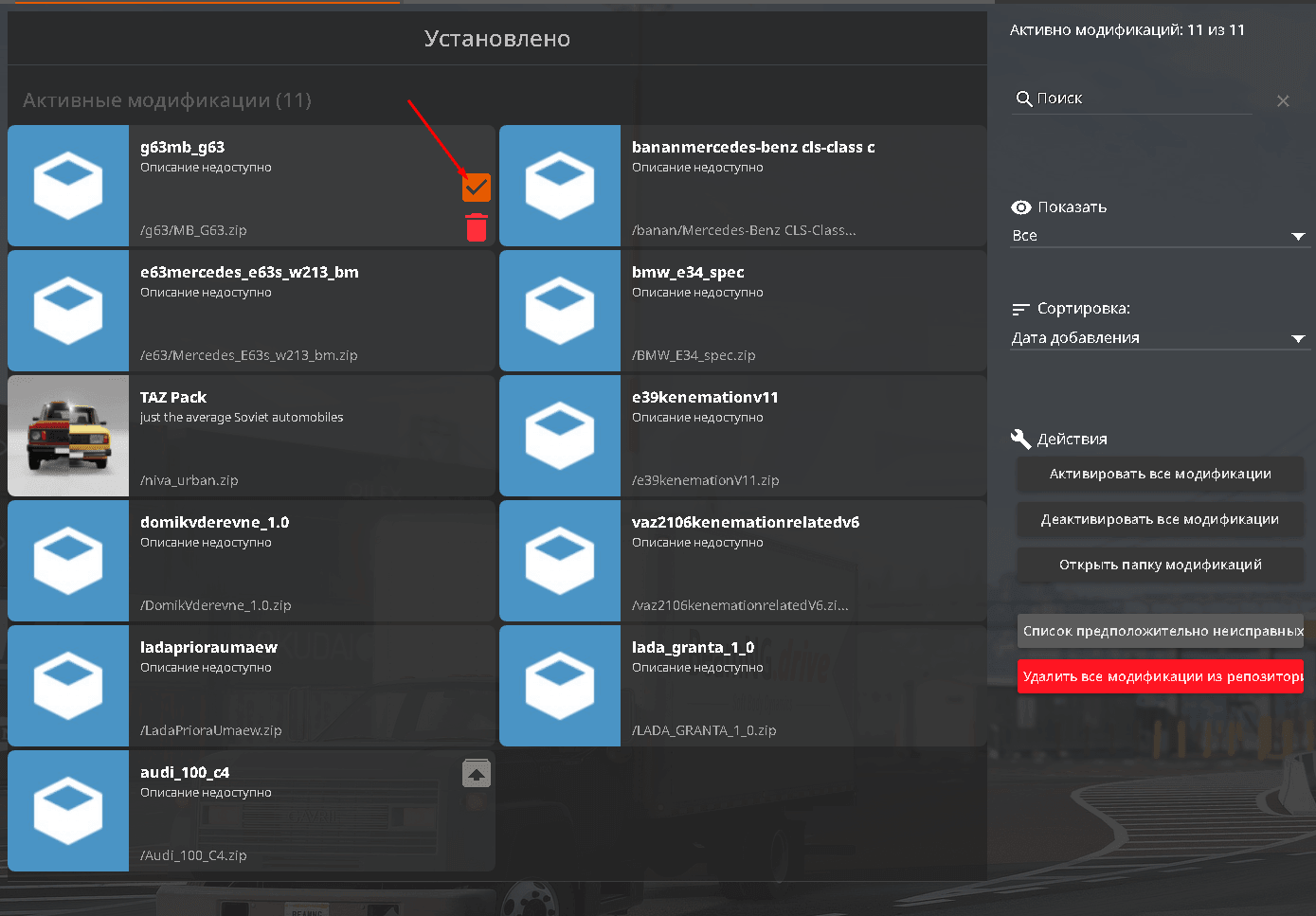
О корректной работе дополнения говорит значок с галочкой
Мод скачивается у Вас на рабочий стол или в папку "загрузки" в зависимости от настроек браузера.
После его нужно вырезать, и поместить в папку с модами как указано в инструкции.